
728x90
반응형
SMALL
✅ 5단계 — “죽어도 자동 재실행” 루프 만들기 (핵심!)Termux 환경에서 특정 세션 항상 켜져있게 설정하는 방법
✅ 목표 정리 (지금 우리가 만들 것)
✅ Termux 안에 tmux 세션 3 생성
✅ 세션 3은 항상 살아있음
✅ 그 세션 안에서
- scrapy_bot.py
manager.py
를 자동 실행 + 죽어도 자동 재시작
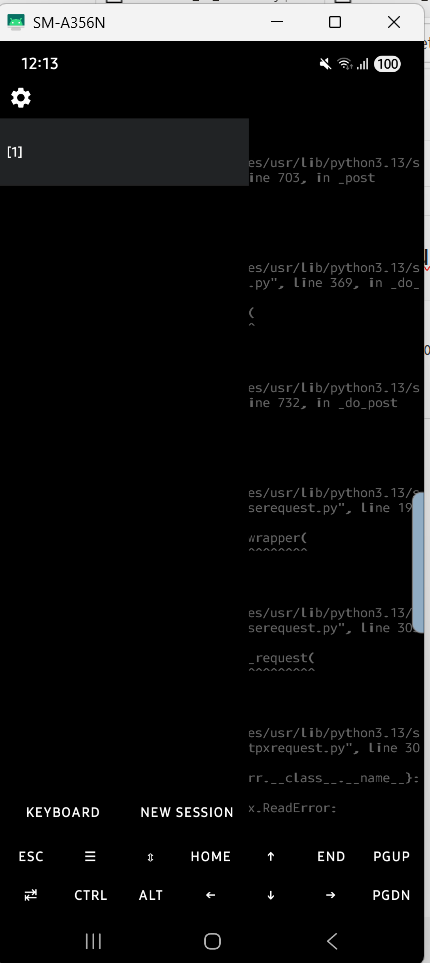
tmux -V버전나오는지 확인

pkg update
pkg install tmux -y
안나오면 설치해주세요
✅ 2단계 — tmux 세션 3 생성 (핵심)
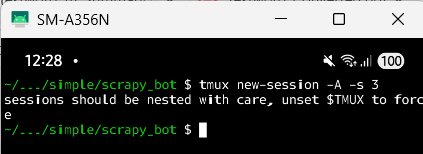
tmux new-session -A -s 3있다면 붙는다. 없다면 새로생성
✅ 3단계 — 세션 3 안에서 창(pane) 구성
🔹 화면 두 개로 나누기
Ctrl + b "터뮤즈
중간에 컨트롤을 누르고 +
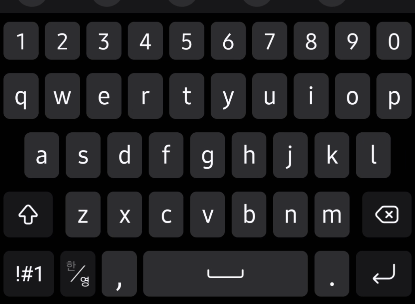
b누르고
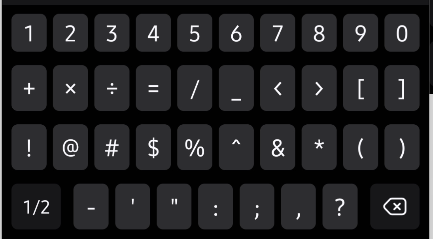
여기 맨밑에 " 를 누르면 저 사진처럼 가로 분할이 됩니다.
✅ 4단계 — 각 pane 역할 정하기 (중요)
저는 지금 스크랩봇과 그걸 주기적으로 관리하는 파이썬 코드가 총 2개가 있습니다.
하나는 스크랩을 돌고 하나는 새벽2시마다 해당 파이썬을 종료시키고 pip 업데이트, 전날 수집된 데이터 압축, SMTP메일로 전송,
7일 데이터/폴더 삭제, 로그도 로그수집 서버로 전송
등을 처리합니다.
그래서 2개를 켰습니다. 그래서 제 루트가 /simple/scrapy_bot 인겁니다~
✅ 5단계 — “죽어도 자동 재실행” 루프 만들기 (핵심!)
🔹 pane 1: scrapy_bot 자동 재시작
while true; do
  python scrapy_bot.py
  echo "scrapy_bot crashed. restart in 5s..."
  sleep 5
done
✅ scrapy_bot.py가:
- 크래시 나도
- 네트워크 에러 나도
👉 5초 후 자동 재시작
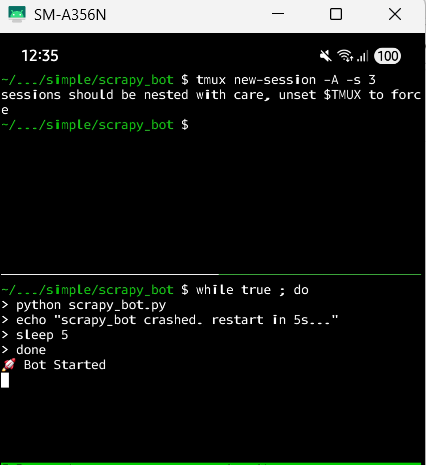
🔹 pane 2: manager 자동 재시작

✅ 6단계 — tmux 세션에서 빠져나오기 (중요)
tmux는 끄는 게 아니라 “떼어내는(detach)” 걸 해야 한다
✅ tmux 세션 떼어내기
Ctrl + b d마찬가지로 중앙의 컨트롤 + b d 를 누릅니다.

그럼 이렇게 아까 입력했던 기존의 터뮤즈로 돌아옵니다.
✅ 7단계 — 다시 접속하는 법
tmux attach -t 3또는
tmux new-session -A -s 3을 통해 들어가시면 됩니다.

✅ 8단계 — Termux 열면 자동으로 세션 3 들어가기 (자동화)
🔹 ~/.bashrc 열기
nano ~/.bashrc
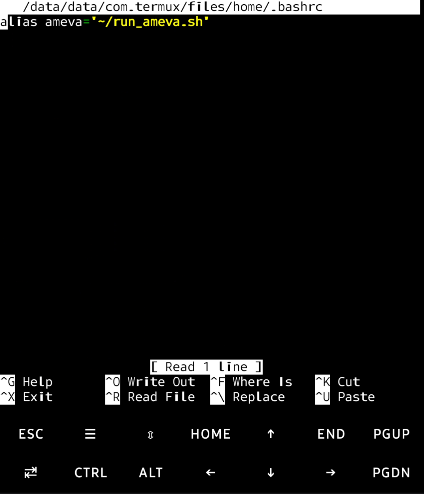
전 이전부터 사부작사부작했었어서 이런게 있구요
if command -v tmux >/dev/null 2>&1; then
  if [ -z "$TMUX" ]; then
    tmux new-session -A -s 3
  fi
fi
이걸 맨밑에 추가합니다.

저장방법은
- Ctrl + O → Enter (이건 키보드의 엔터입니다 ㅋ)
- Ctrl + X
입니다.
cat ~/.bashrc통해 확인 고고

근데 여기서 중요한건 안드로이드 설정입니다.
📱 설정 → 앱 → Termux
✅ 반드시 설정:
- ✅ 배터리 최적화 ❌
- ✅ 백그라운드 실행 허용
- ✅ 절전 / 데이터 절약 예외
- ✅ 자동 시작 허용 (있다면)
⚠️ 이거 안 하면:
- 밤새 죽음
- 재부팅 후 안 살아남음
그런데 재부팅시엔 터뮤즈한번쯤은 켜줘야합니다...
이것으로 터뮤즈 특정 세션 자동실행 및 셋팅 그리고 세션 분할
728x90
반응형
LIST
'AI Project > On Device AI 프로젝트' 카테고리의 다른 글
| [Edge AI] 갤럭시(안드로이드)를 AWS/Azure 서버처럼 이용하기!!!-2 (1) | 2026.04.21 |
|---|---|
| [Edge AI] 갤럭시(안드로이드)를 AWS/Azure 서버처럼 이용하기 -1 (1) | 2026.04.20 |
| [Edge AI] 삼성갤럭시(안드로이드)에서 ComfyUI 설치/실행 (1) | 2026.04.20 |


댓글